Hexo|用Google Fonts为Hexo博客替换字体

Hexo|用Google Fonts为Hexo博客替换字体
agsd1. 在 Google Fonts 挑选字体
首先访问 Google Fonts,这里提供了数百种免费字体供您选择。
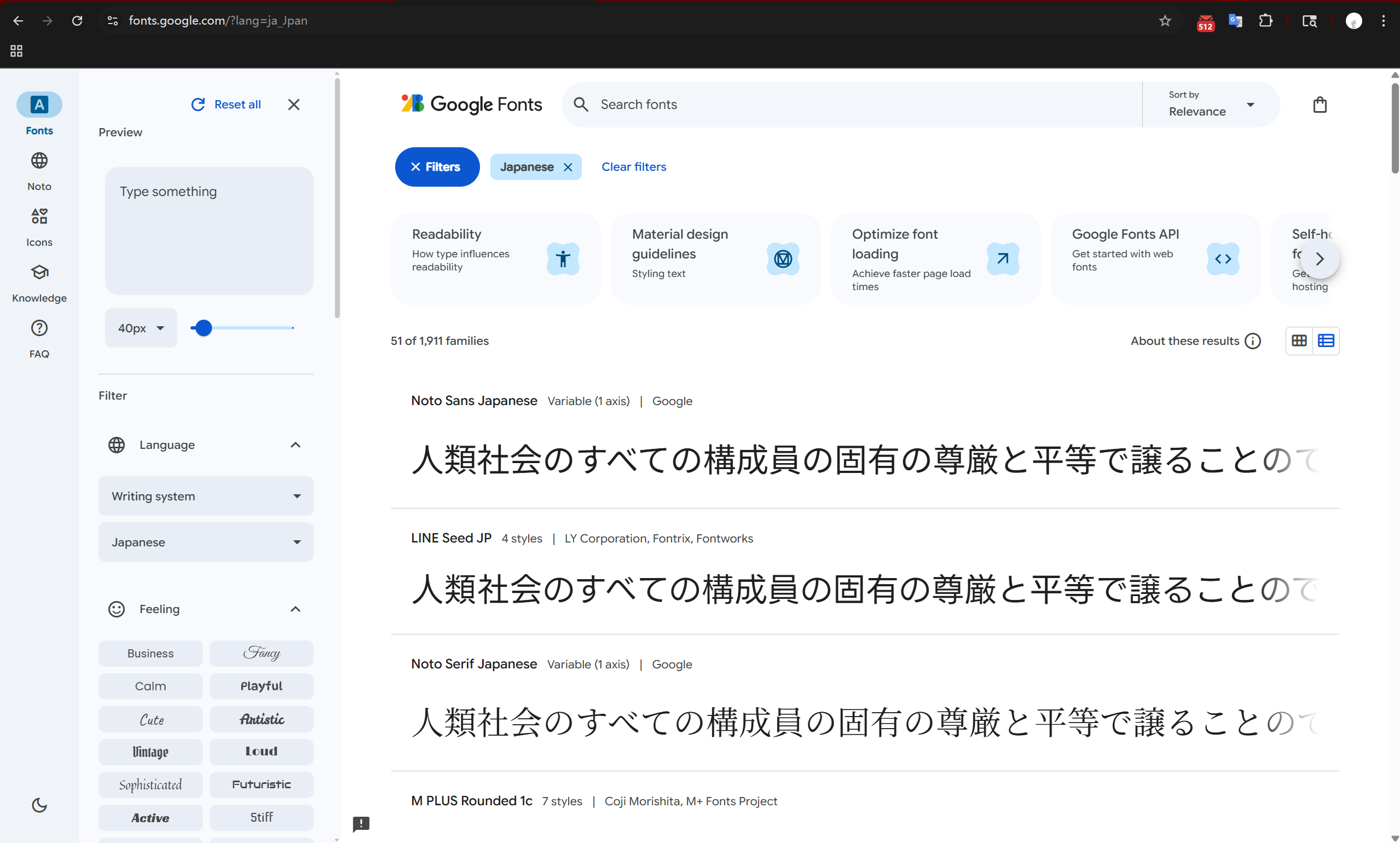
筛选字体
- 点击左侧的 Filters 按钮,您可以根据不同条件筛选字体
- 如果需要支持日文字符的字体,可以在语言筛选中选择 Japanese
获取字体代码
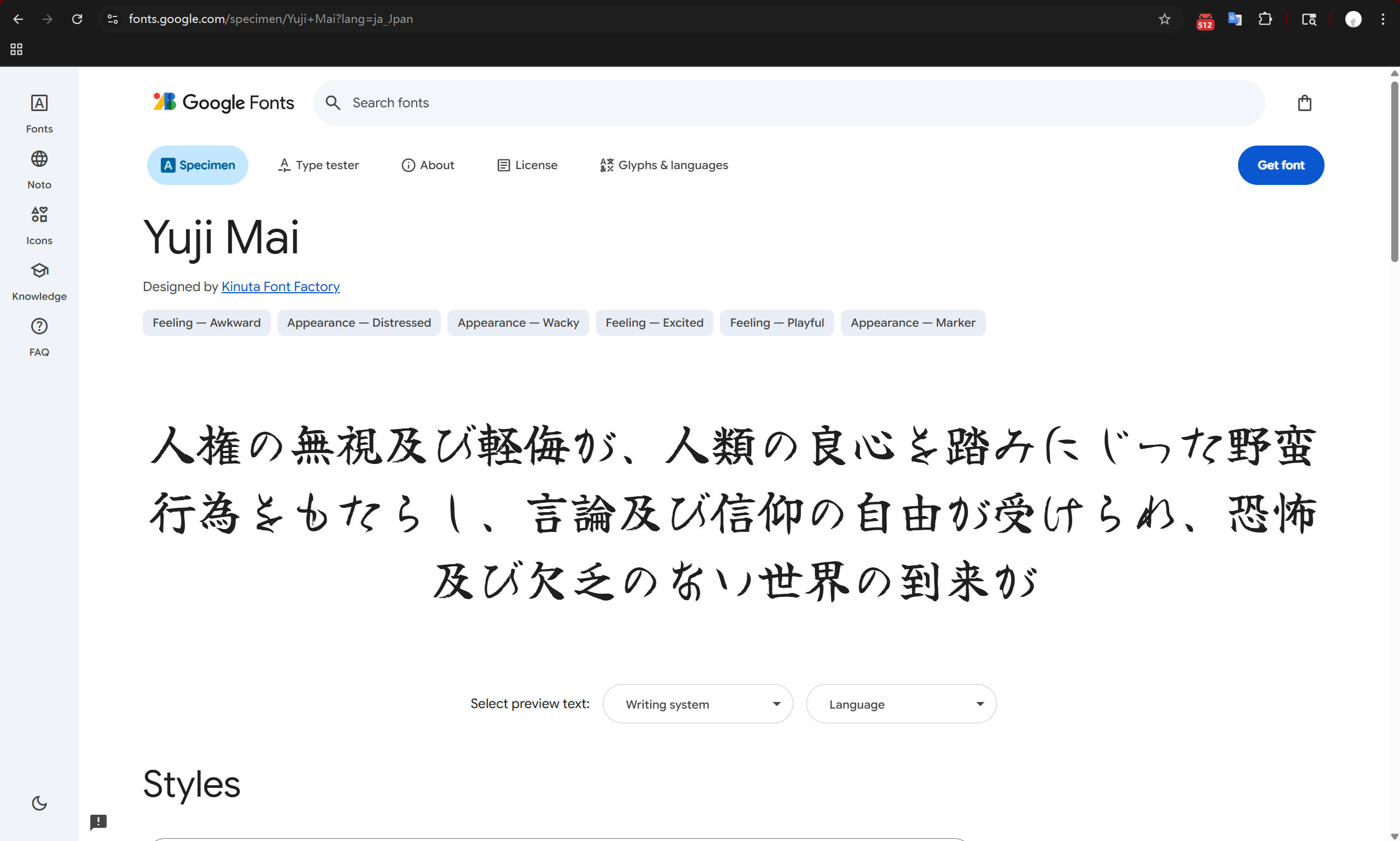
- 找到喜欢的字体后,点击字体卡片进入详情页
- 点击右上角的 “Get Font” 按钮将其添加到”购物车”
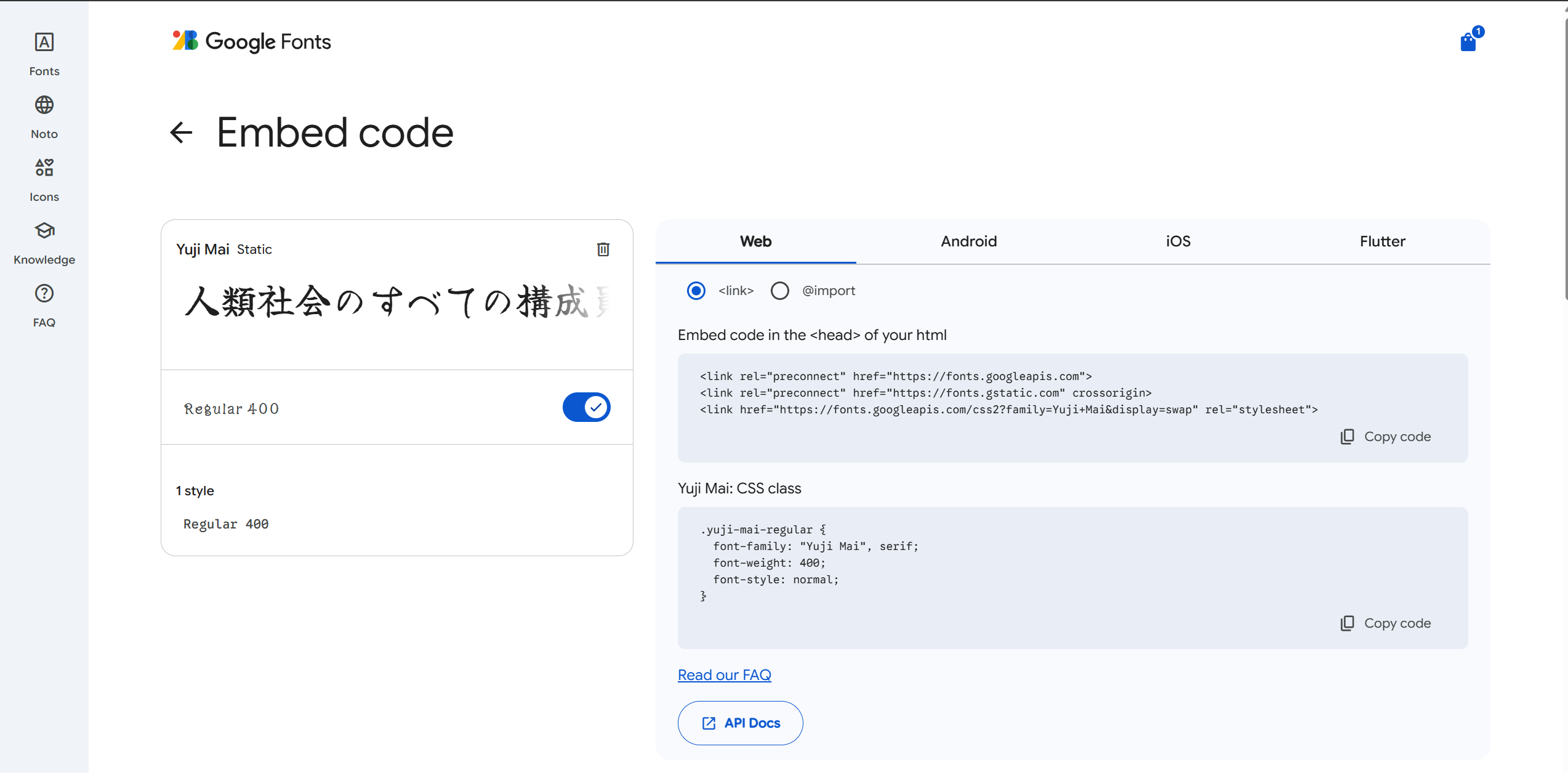
- 在右侧弹出的面板中,切换到 Embed 选项卡
- 复制提供的嵌入代码
2. 修改主题配置文件
添加字体链接
在 Hexo 主题的配置文件(通常是 _config.yml 或主题的配置文件)中,找到 inject 部分,将复制的代码粘贴到 head 项下:
1 | inject: |
重要提示:YAML 对缩进要求严格,请确保每行开头的空格数一致。
配置博客标题字体
找到博客标题字体设置部分,将 Google Fonts 的字体名称添加到字体列表的最前面:
1 | # 博客标题字体设置 |
注意事项:
- 我使用的是 “Yuji Mai” 字体,您可以选择自己喜欢的任何字体
- 字体栈的顺序很重要:浏览器会优先使用列表中的第一个可用字体
- 建议保留系统字体作为备选,确保在不同设备上都能正常显示
3. 本地预览效果
保存配置文件后,在终端执行以下命令清理缓存并启动本地服务器:
1 | hexo cl; hexo s; |
访问 http://localhost:4000 查看字体更改效果:

如果标题字体已更新为新选择的字体,说明配置成功。
4. 部署到线上
确认本地效果满意后,执行以下命令生成静态文件并部署到线上:
1 | hexo cl; hexo g; hexo d |
扩展应用与建议
应用到其他元素
同样的方法也可以用于修改其他文本元素的字体:
- 正文字体 (
global_font) - 代码块字体 (
code_font) - 侧边栏字体等
性能优化建议
- 仅加载需要的字重:在 Google Fonts 中只选择实际使用的字重(如 Regular 400、Bold 700)
- 使用 font-display: swap:确保文本在字体加载期间仍然可见
- 考虑中文字体体积:中文字体文件较大,建议仅用于标题或少量文字
故障排除
- 如果字体未生效,检查浏览器开发者工具的 Network 选项卡,确认字体文件是否成功加载
- 确认字体名称拼写完全正确
- 清除浏览器缓存后重新加载页面
结语
通过简单的四步操作,您就能为博客换上独具特色的字体。合理运用字体不仅能提升博客的视觉吸引力,还能增强阅读体验和品牌识别度。
提示:您可以在 Google Fonts 同时添加多个字体,分别应用于标题、正文等不同元素,创造更丰富的版面层次感。
示例中使用的是 Yuji Mai 字体,这是一款优雅的日文毛笔字体,适合用于标题展示。您可以根据自己的喜好选择其他字体。

Related Articles





Comment
匿名评论隐私政策
TwikooWaline
✅ 你无需删除空行,直接评论以获取最佳展示效果